适用于: SQL ServerAzure SQL 数据库Azure SQL 托管实例Azure Synapse AnalyticsAnalytics Platform System (PDW)Microsoft Fabric 中的 SQL analytics endpointMicrosoft Fabric 中的 WarehouseMicrosoft Fabric 中的 SQL database
SQL Server Management Studio 是一套管理工具,用于管理属于 SQL Server 的组件。 使用此集成环境,可以执行各种任务,例如备份数据、编辑查询和在单个接口中自动执行常见函数。
SQL Server Management Studio 包含以下工具:
代码编辑器是用于编写和编辑脚本的丰富脚本编辑器。 SQL Server Management Studio 提供四个版本的代码编辑器:用于 Transact-SQL 脚本的数据库引擎查询编辑器、DMX 查询编辑器、MDX 查询编辑器和 XML/A 查询编辑器。
用于查找、修改、脚本或运行属于 SQL Server 实例的对象的对象资源管理器。
用于查找和脚本模板的模板资源管理器。
项目资源管理器,用于组织和存储作为项目一部分的相关脚本。
用于显示所选对象的当前属性的属性窗口。
SQL Server Management Studio 通过提供以下方法支持高效的工作流程:
断开连接的访问。 无需连接到 SQL Server 实例即可编写和编辑脚本。
从任何对话框编写脚本。 可以从任何对话框创建脚本,以便在创建脚本后读取、修改、存储和重复使用这些脚本。
非模式对话框。 访问 UI 对话框时,可以在 SQL Server Management Studio 中浏览其他资源,而无需关闭对话框。
在 SSMS 中编写项目脚本
数据库脚本项目是一组组织有序的脚本、连接信息和模板,它们都与数据库或数据库的一部分相关联。 SQL Server 提供 SQL Server Management Studio,用于在脚本项目的上下文中管理和设计 SQL Server 数据库。 SQL Server Management Studio 包括设计器、编辑器、指南和向导,可帮助你开发、部署和维护数据库。
在脚本项目中保存脚本时,可以:
- 在脚本上维护版本控制。
- 使用脚本存储结果选项。
- 在单个脚本项目中组织相关脚本。
- 使用脚本保存连接信息。
SSMS 中的 SQL 数据库项目
SQL 数据库项目是 SQL 对象的本地表示形式,这些对象包含了用于某一个数据库的架构(例如,表、存储过程或函数)。 SQL 数据库项目的开发周期有助于将数据库开发集成到持续集成和持续部署(CI/CD)工作流中,这些工作流被公认为开发的最佳实践。 在 SSMS 中,可以通过提供数据库对象的本地定义,使用 Microsoft.Build.Sql 项目来帮助实现、管理和协作处理数据库更改。
当 SQL 项目生成时,它会验证对象之间的关系。 例如,视图定义不能包含 SQL 项目中不存在的表或列。 输出文件 (the .dacpac) 是一个功能强大的、可重用和声明性项目。 使用此文件,可以使用 SSMS、 SqlPackage CLI 或其他 SQL 项目工具将数据库代码应用到数据库。 发布过程还会在确定更新该数据库所需的步骤之前计算源 .dacpac 数据库和目标数据库之间的差异。
SQL 数据库项目非常适合希望将数据库开发集成到 CI/CD 工作流的团队。 SQL 项目的声明性性质允许数据库架构的单一事实来源,生成和发布过程提供了一种可重复且可靠的方法来部署对数据库的更改。 有关 SQL 数据库项目的详细信息,请参阅 什么是 SQL 数据库项目?。
Prerequisites
以下先决条件适用于 SQL 数据库项目,不适用于脚本项目或 DACPAC 和 BACPAC 向导。
创建新项目
若要在 SSMS 中使用 SQL 数据库项目,需要一个包含项目文件的本地文件夹。 可以通过从现有数据库提取对象或从头开始创建新对象文件来启动项目。

Note
从解决方案资源管理器打开文件时,SSMS 可能会提示你连接到服务器。 可以在不连接到数据库的情况下脱机执行 SQL 数据库项目开发。
从现有数据库添加对象
使用 SqlPackage 将架构从现有数据库提取到按对象类型组织的单个 .sql 文件中。 运行以下命令,使用数据库对象创建文件夹结构:
sqlpackage /Action:Extract /SourceConnectionString:"<connection-string>" /TargetFile:"<temp-folder>" /p:ExtractTarget=SchemaObjectType
该 /p:ExtractTarget=SchemaObjectType 参数根据架构和对象类型(例如, dbo/Tables)将提取的文件组织到子文件夹中( 例如, dbo/StoredProcedures。 提取到项目目录外部的临时文件夹,然后使用 Windows 资源管理器将所需内容复制到项目文件夹中。
有关 SqlPackage 提取选项的详细信息,请参阅 SqlPackage 提取。
创建新对象
通过在项目文件夹中创建 .sql 文件,向项目添加新的数据库对象。 每个文件应包含一个数据库对象的单个 CREATE 语句。 例如,表定义:
CREATE TABLE [dbo].[Products]
(
    [ProductId] INT NOT NULL PRIMARY KEY,
    [ProductName] NVARCHAR (100) NOT NULL,
    [Price] DECIMAL (10, 2) NOT NULL
);
使用子文件夹(如 dbo/Tables 或 Sales/StoredProcedures)按架构和对象类型组织文件。 此结构与 SqlPackage 提取的输出匹配,并使在项目增长时更容易定位对象。 默认情况下,SQL 项目生成过程包括项目文件夹及其子文件夹中的所有 .sql 文件。
SSMS 提供常见项的模板,可帮助你入门。 若要添加新项,请在解决方案资源管理器中右键单击项目,选择“ 添加新>项”,然后从 SQL 对象模板列表中选择。
打开现有项目
若要在 SSMS 中打开现有的 SQL 数据库项目,请选择 “文件>打开>项目/解决方案 ”并导航到 .sqlproj 该文件。
Important
SSMS 仅支持 SDK 样式 Microsoft.Build.Sql 项目。 支持的 SDK 最低版本为 2.1.0。 如果在 Visual Studio 中创建了原始 SQL 项目,则必须在打开它之前将其转换为 SDK 样式格式。
有关将原始 SQL 项目转换为 SDK 样式格式的指南,请参阅 将原始 SQL 项目转换为 SDK 样式项目。
生成项目并部署更改
SQL 项目工作流由两个主要步骤组成:生成项目以验证和编译架构,并将编译的输出部署到目标数据库。
项目构建
生成 SQL 项目会验证对象之间的关系,并针对指定的目标平台检查 T-SQL 语法。 生成过程生成一个 .dacpac 文件,其中包含数据库架构的已编译模型。
若要在 SSMS 中生成项目,请在解决方案资源管理器中右键单击该项目,然后选择“ 生成”。
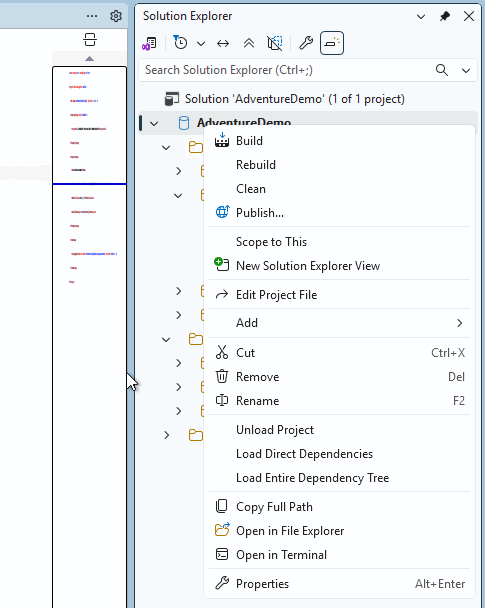
生成输出显示所有错误或警告信息。 错误是指阻止部署的问题,例如视图引用了不存在的表。 警告突出显示了对象名称中不一致的大小写等潜在问题。
构建成功时,.dacpac 文件将在项目目录内的 bin\Debug 文件夹中创建。
有关排查生成问题的详细信息,请参阅 排查 SQL 项目生成错误。
部署变更
生成项目后,使用 SSMS 中的“发布”对话框将 .dacpac 部署到目标数据库。 部署过程将.dacpac与目标数据库进行比较,并生成必要的CREATE、ALTER或DROP语句,以便将数据库与项目同步。
若要部署,请在解决方案资源管理器中右键单击项目,然后选择“ 发布”。 在“发布”对话框中,配置目标数据库连接,然后选择 “发布 ”以应用更改或 生成脚本 ,以在执行之前查看部署脚本。

发布过程是幂等的,因此可以多次部署相同的 .dacpac ,而不会造成问题。 此方法使你能够使用相同的编译产物部署到多个环境(开发、测试、生产)。
有关部署选项和配置的详细信息,请参阅 SQL 数据库项目入门。
解决方案和项目
SQL Server Management Studio 与 Microsoft Visual Studio 共享解决方案和项目的概念。 解决方案是一个或多个项目的容器,以及窗口设置和与特定项目无关的任何杂项文件。
解决方案资源管理器是 SSMS 中的工具窗口,用于存储和重新打开数据库解决方案。 如果你使用 Visual Studio 创建了应用程序,那么对 解决方案资源管理器 你会很熟悉。
如果未看到“解决方案资源管理器”工具窗口,则可以使用 “视图>解决方案资源管理器”或选择 Ctrl+Alt+L 从 SSMS 菜单栏中打开它。