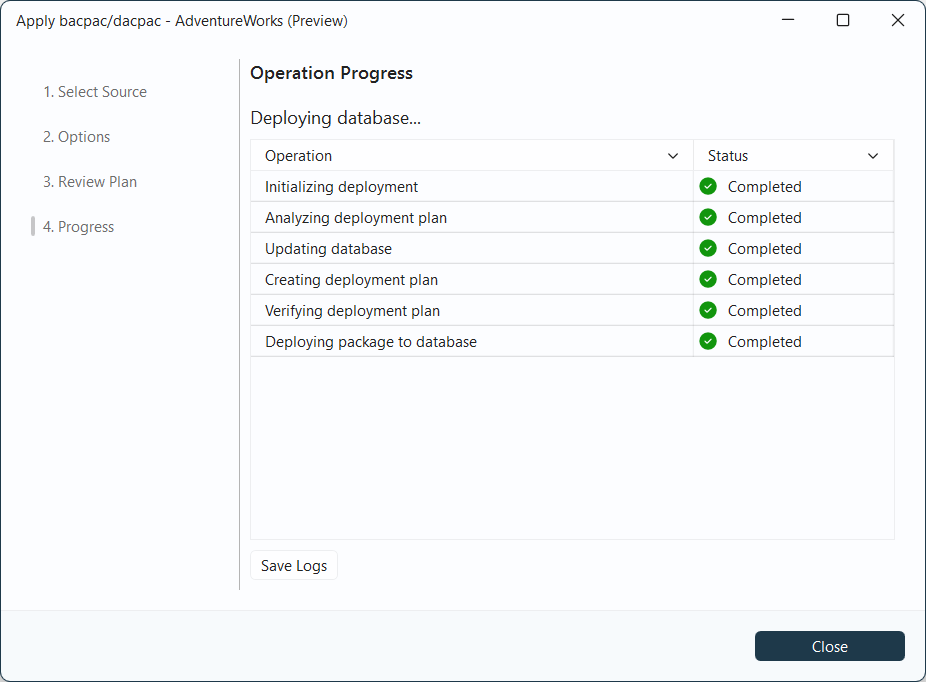
使用 “应用 bacpac/dacpac” 向导从 .dacpac 文件部署架构更改,或者从 .bacpac 文件导入架构和数据。
Note
应用 bacpac/dacpac 向导处于预览状态。
- DACPAC:将架构更改部署到现有数据库,无论是空数据库还是填充数据库。 部署根据所选发布选项计算架构差异并应用更改。
- BACPAC:将架构和数据导入现有空数据库。 如果数据库包含用户对象,则 BACPAC 导入不可用。
有关包格式的详细信息,请参阅 数据层应用程序(DAC)概述。
Prerequisites
- SQL Server Management Studio (SSMS) 。
- SQL Server、Azure SQL 数据库 或Azure SQL 托管实例上的目标数据库。
- 本地
.dacpac或.bacpac文件。 - 部署架构更改或将包导入目标数据库的权限。 请参阅 SqlPackage 发布 和 SqlPackage 导入。
- 对于 BACPAC 文件,目标数据库不得包含任何用户定义的对象。
若要首先创建目标数据库,请参阅 从 DACPAC 或 BACPAC 创建数据库。
启动向导
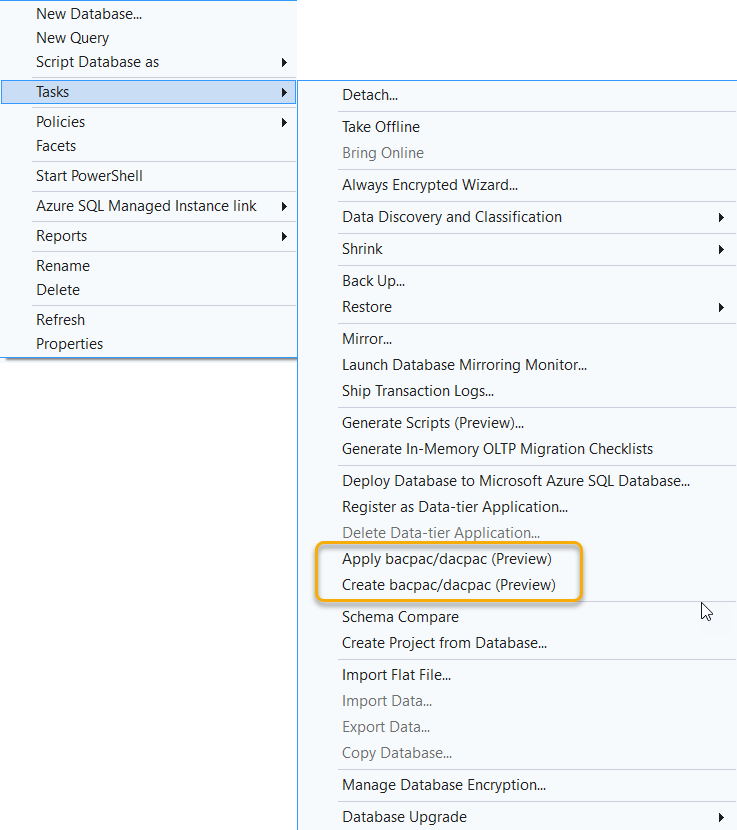
在对象资源管理器中,右键单击目标数据库,然后选择“任务>应用 bacpac/dacpac(预览版)”。
选择源文件
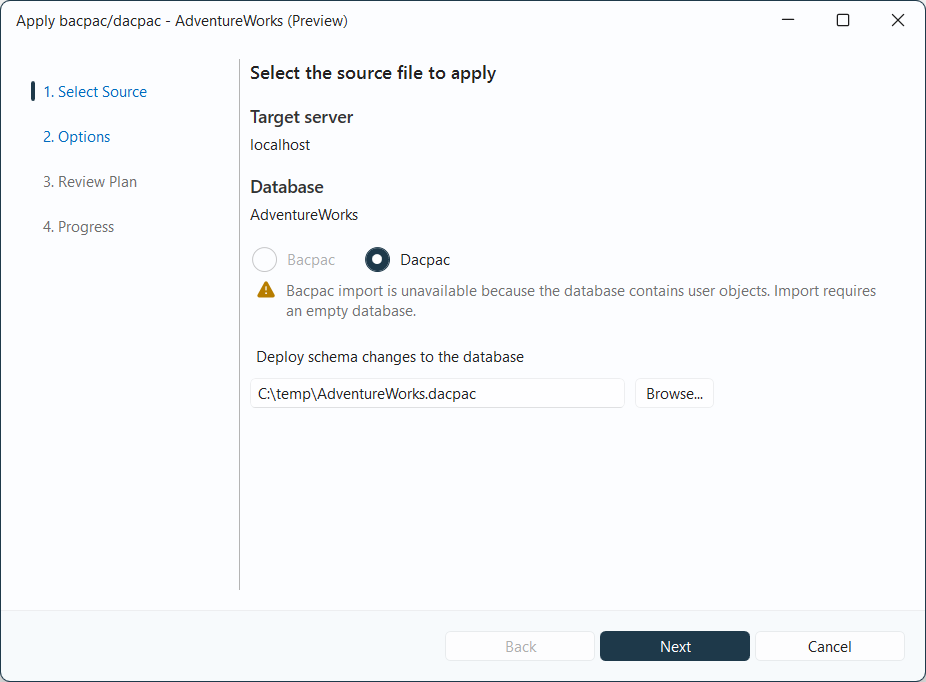
在 “选择源”上,确认 目标服务器 和 数据库。
选择 Bacpac 或 Dacpac,然后输入本地文件路径或选择“ 浏览”。 选择下一步。
如果目标数据库包含用户对象,Bacpac 将被禁用。 该向导不会将 BACPAC 的数据与现有表或行合并。
配置选项
DACPAC
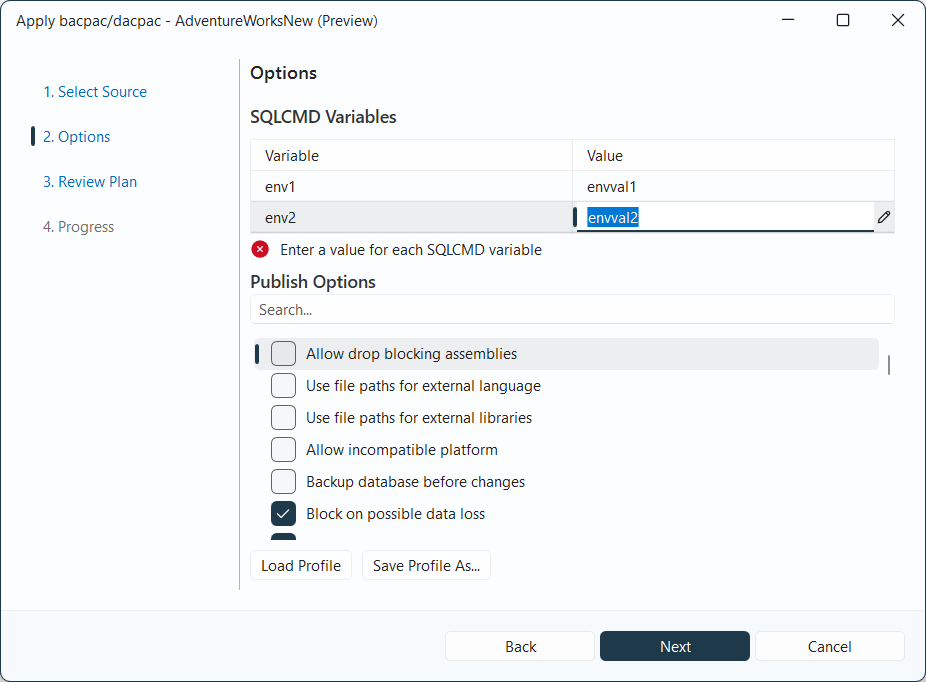
对于 DACPAC, “选项” 页显示 SQLCMD 变量 和 发布选项。
- 输入包中定义的任何 SQLCMD 变量的值。
- 使用搜索框查找发布选项,并选择要用于部署的选项。
- 在继续之前,请查看阻止可能的数据丢失选项。 禁用此选项可能会导致删除数据的更改。
选择下一步。
BACPAC
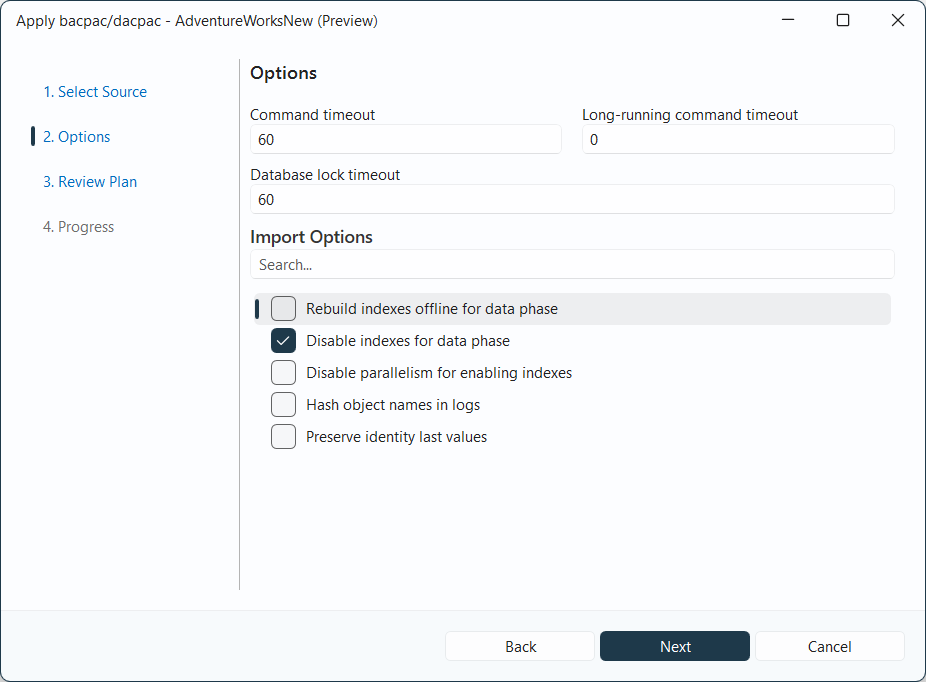
对于 BACPAC,“选项”页显示“命令超时”、“长时间运行的命令超时”、“数据库锁定超时”和“导入选项”。
配置超时设置。 使用搜索框查找导入选项,然后选择导入选项。 选择下一步。
查看计划
在 “审阅计划”上,在应用包之前,请查看计划的操作和任何警告。
DACPAC 部署
对于 DACPAC,架构更改可能包括创建、更改或删除对象。 在应用可以删除数据的更改之前备份目标数据库。
如果数据库已与 DACPAC 匹配,则页面将报告不需要更改。 选择 “刷新” 以刷新计划。
选择 “执行 ”以应用包。

BACPAC 导入
对于 BACPAC, 查看计划 列出了 要导入的表数据下的表和数据大小。 “ 总数据 ”值显示要导入的数据总量。
选择 “刷新” 以刷新计划。 选择 “执行 ”以导入包。

查看结果
在 “进度”中,检查每个操作的状态。 选择“ 保存日志 ”以保存操作输出。
如果操作失败,请在重试之前查看其错误和保存的日志。 操作完成后,选择“ 关闭”。