使用 “创建 bacpac/dacpac ”向导将数据库架构保存为 .dacpac 文件,或使用数据 .bacpac 作为文件保存架构。 可以将文件保存到本地磁盘或Azure Blob 存储。
Note
创建 bacpac/dacpac 向导处于预览状态。
有关包格式的详细信息,请参阅 数据层应用程序(DAC)概述。
Prerequisites
- SQL Server Management Studio (SSMS)。
- 对 SQL Server、Azure SQL 数据库 或 Azure SQL 托管实例 上的源数据库的访问权限。
- 提取架构或导出架构和数据的权限。 请参阅 从数据库提取 DACPAC 并 导出 BACPAC 文件。
- 对目标文件夹的写入访问权限,或者,对于Azure Blob 存储,对存储帐户和容器的访问权限。
启动向导
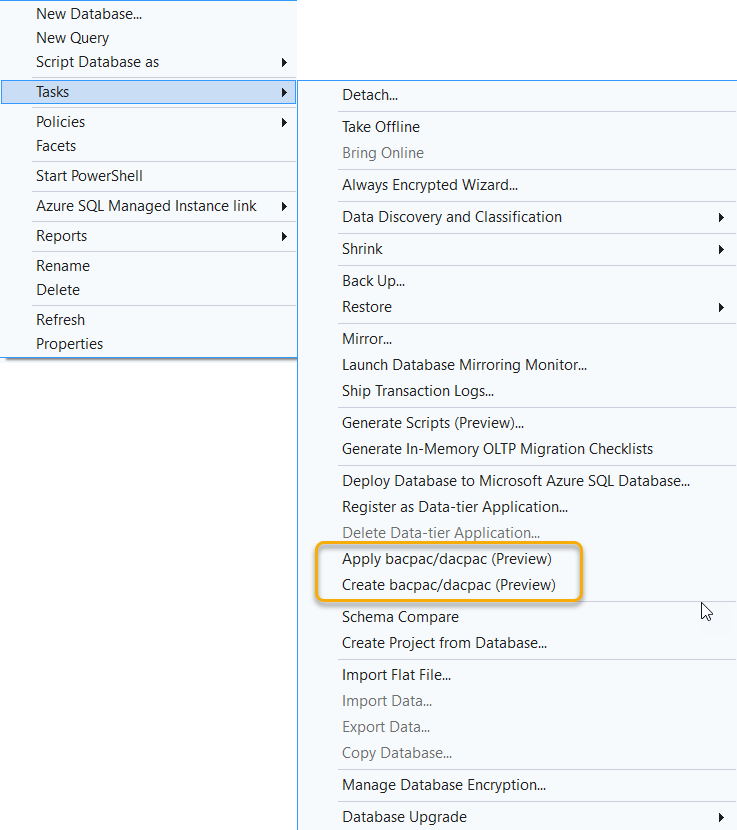
在对象资源管理器中,右键单击源数据库并选择“任务>创建 bacpac/dacpac(预览版)”。
选择内容
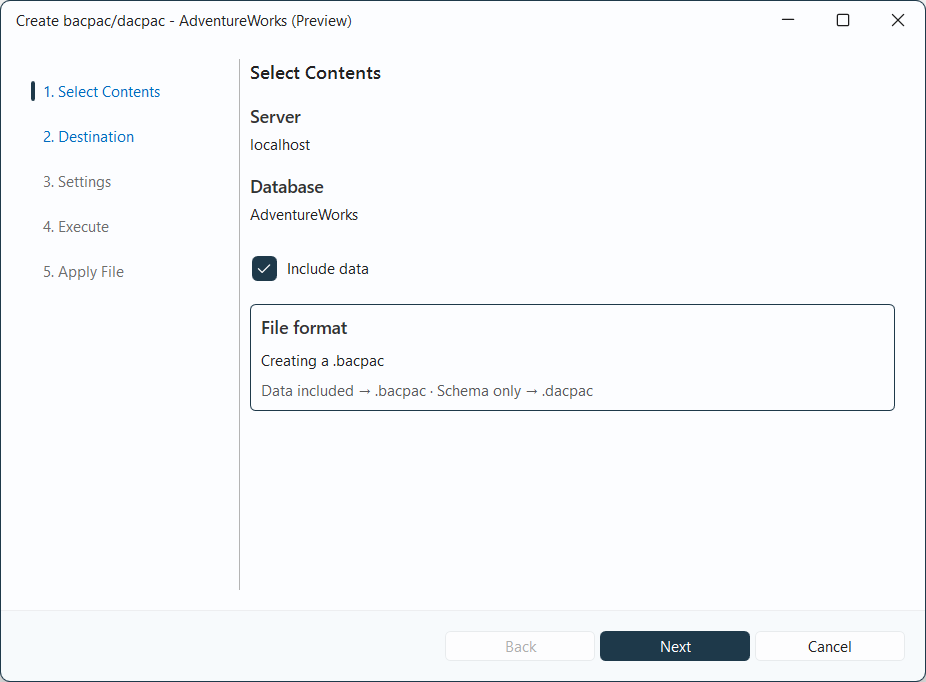
在 “选择内容”上,确认源服务器和数据库。
- 选择“包含数据”以创建一个包含架构和数据的
.bacpac。 - 取消选中 包含数据 以创建仅包含架构的
.dacpac。
“ 文件格式 ”部分显示将创建的格式。 选择下一步。
选择目标
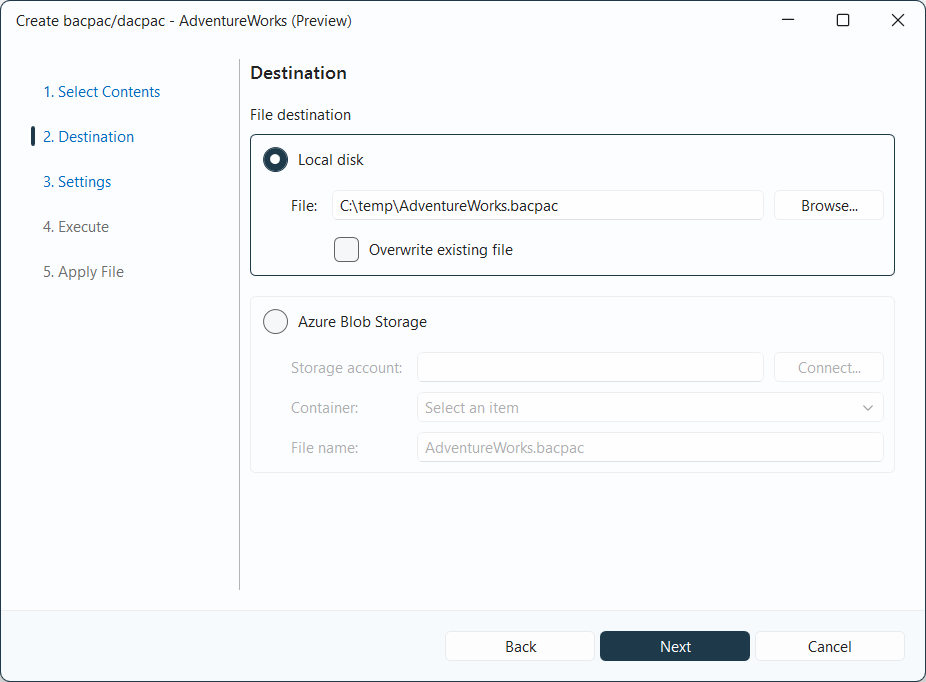
在 目标上,选择保存文件的位置:
- 本地磁盘:输入文件路径或选择“ 浏览”。 若要替换该路径中的文件,请选择“ 覆盖现有文件”。
- Azure Blob 存储:选择“连接”以连接到存储帐户,选择容器,然后输入文件名。
选择下一步。
Important
DACPAC 和 BACPAC 文件未加密。 将它们存储在具有适当访问控制的位置。
设置配置
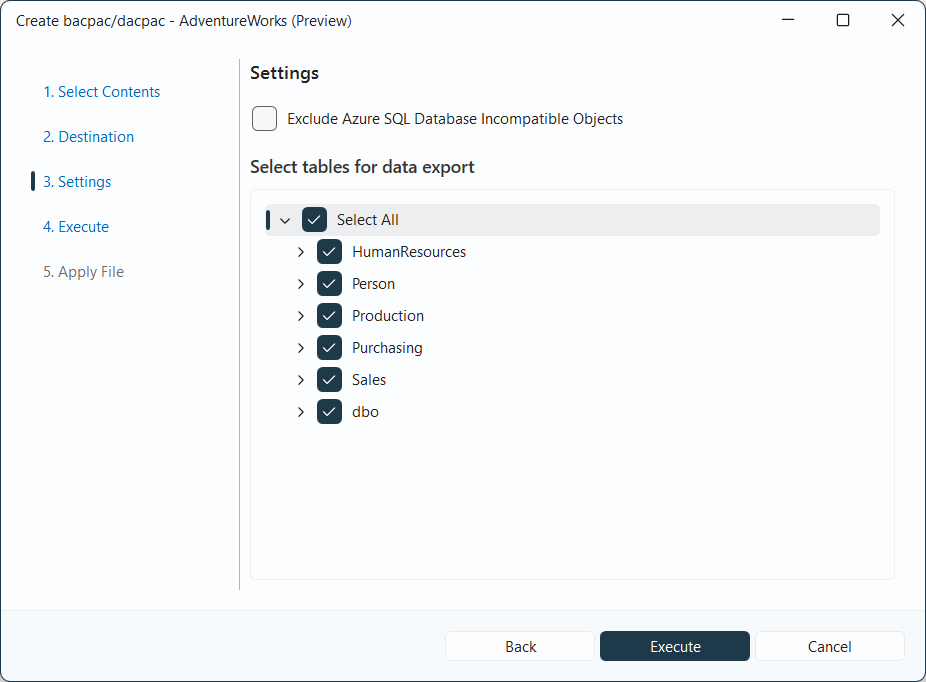
在“设置”上,如果要排除与Azure SQL 数据库不兼容的对象,请选择“排除Azure SQL 数据库不兼容的对象。
对于 BACPAC,使用 Select tables for data export 以选择要包含哪些表的数据。 展开架构以选择单个表,或使用“全选”。 仅架构 DACPAC 不显示表选择。
选择 执行 以创建文件。
查看结果
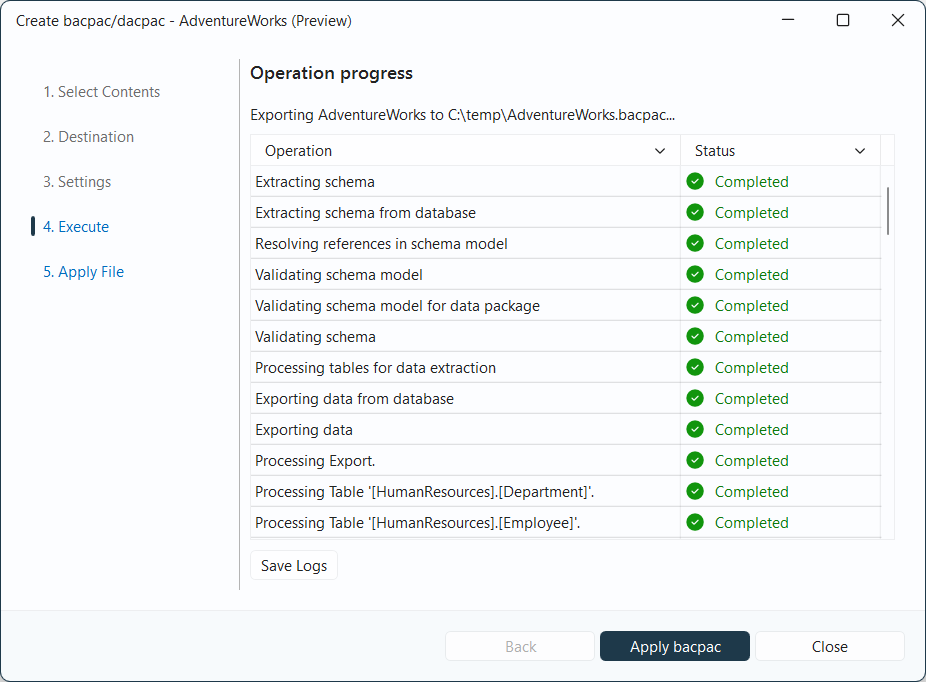
在执行步骤中,检查每个操作的状态。 选择“ 保存日志 ”以保存操作输出,包括任何错误。
操作完成后,选择“ 关闭 ”完成。 可以选择将文件应用于另一个数据库。
应用已创建的文件
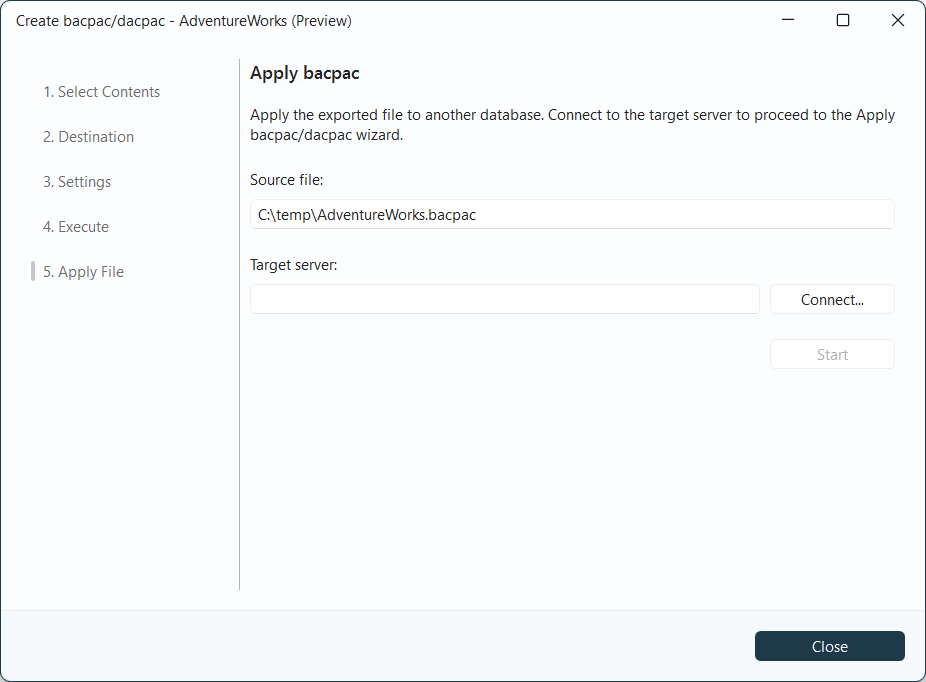
应用已创建的文件是可选的。 若要在成功操作后应用它,请选择 “应用 bacpac ”或 “应用 dacpac”,具体取决于文件格式。
在 “应用文件”上,选择 “连接 ”以连接到目标服务器和数据库,然后选择“ 开始”。 “应用”向导随即打开,其中选择了已创建的文件。
继续 将 DACPAC 或 BACPAC 应用到现有数据库。 BACPAC 需要空的目标数据库。